วัตถุประสงค์
ใช้สำหรับสร้าง QR Code ให้ลูกค้าสแกนผ่านโทรศัพท์มือถือ เพื่อเข้าสู่ระบบสั่งอาหารผ่าน Mobile Order โดย QR Code จะผูกกับโต๊ะที่ลูกค้านั่ง ทำให้รายการอาหารที่ลูกค้าสั่งถูกส่งเข้าระบบตามโต๊ะนั้น ๆ ได้อย่างถูกต้อง
ขั้นตอนการใช้งาน
1. เปิดแอป PHOENIX CRM บน iPad
ให้เปิดแอปพลิเคชัน PHOENIX CRM บน iPad
จากนั้นเข้าสู่ระบบให้เรียบร้อย เพื่อให้สามารถใช้งานเมนู Table และฟังก์ชันสร้าง QR Code ได้

2. เลือกโต๊ะที่ต้องการสร้าง QR Code
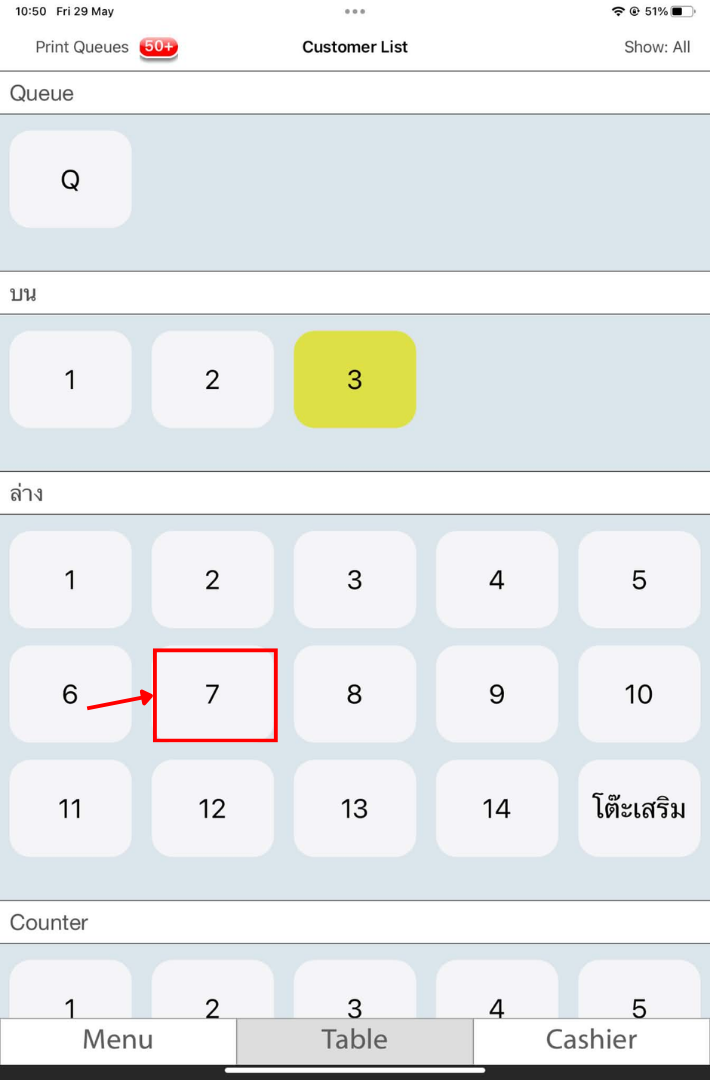
หลังจากเข้าสู่ระบบแล้ว ให้ไปที่หน้า Table
ระบบจะแสดงรายการโต๊ะแยกตามโซน เช่น
| ตัวอย่างโซน | รายละเอียด |
|---|---|
| Queue | พื้นที่คิว |
| บน | โซนด้านบน |
| ล่าง | โซนด้านล่าง |
| Counter | โซนเคาน์เตอร์ |
ให้เลือก โต๊ะที่ลูกค้านั่งอยู่ และต้องการสร้าง QR Code สำหรับสั่งอาหาร
ตัวอย่าง: เลือกโต๊ะหมายเลข 7
3. กดปุ่ม QR
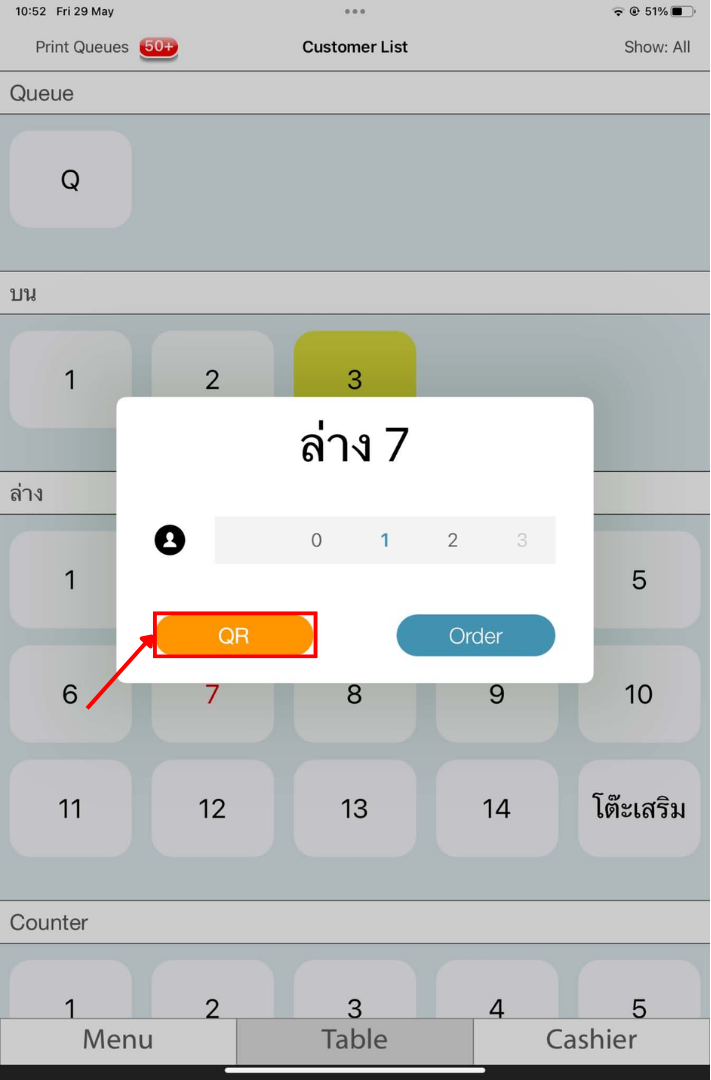
เมื่อเลือกโต๊ะแล้ว ระบบจะแสดงตัวเลือกสำหรับการใช้งานโต๊ะ
ให้กดปุ่ม QR
ปุ่มนี้ใช้สำหรับสร้าง QR Code ของโต๊ะนั้น เพื่อให้ลูกค้าสแกนและสั่งอาหารผ่านมือถือได้
4. ระบบพิมพ์ QR Code ออกมา
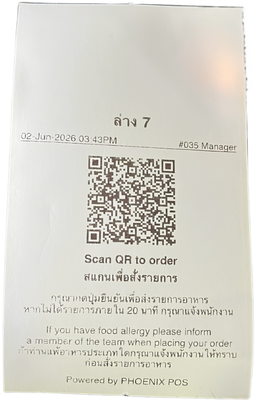
หลังจากกดปุ่ม QR แล้ว ระบบจะสั่งพิมพ์ใบ QR Code ออกมาจากเครื่องพิมพ์
บนใบ QR Code จะแสดงข้อมูลของโต๊ะ เช่น หมายเลขโต๊ะ วันที่และเวลา รวมถึง QR Code สำหรับให้ลูกค้าสแกนเพื่อเข้าสู่หน้าเมนูอาหาร
ให้พนักงานนำใบ QR Code ไปวางไว้ที่โต๊ะ เพื่อให้ลูกค้าสามารถสแกนและเริ่มสั่งอาหารผ่านมือถือได้ทันที