วัตถุประสงค์
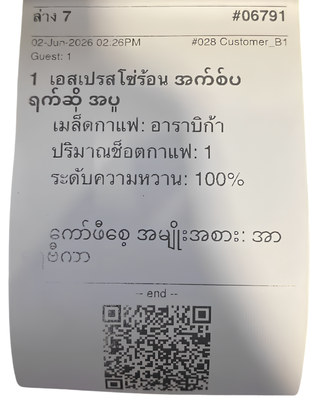
ใช้สำหรับอธิบายขั้นตอนการใช้งานระบบสั่งอาหารผ่านโทรศัพท์มือถือ หลังจากลูกค้าสแกน QR Code ที่พนักงานปริ้นให้ โดยลูกค้าสามารถเลือกเมนูอาหาร เปลี่ยนภาษา เรียกพนักงาน ตรวจสอบรายการอาหาร และส่งออเดอร์เข้าสู่ระบบได้ด้วยตนเอง
ขั้นตอนการใช้งานบนโทรศัพท์
1. สแกน QR Code จากที่พนักปริ้นมาให้
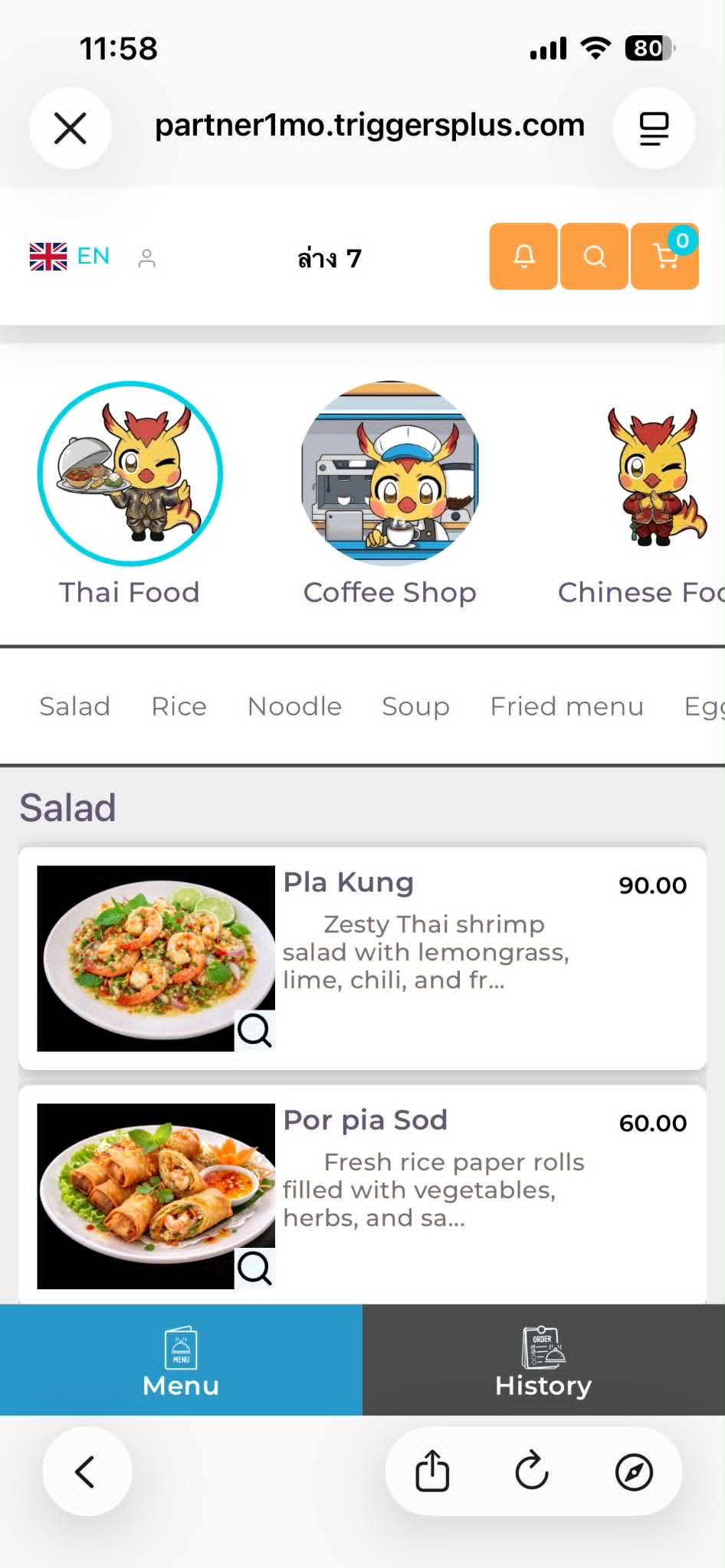
หลังจากลูกค้าสแกน QR Code ที่โต๊ะ ระบบจะแสดงหน้าเมนูอาหารบนโทรศัพท์มือถือ
ในหน้าหลักจะแสดงข้อมูลสำคัญ เช่น
| ส่วนที่แสดง | รายละเอียด |
|---|---|
| เลขโต๊ะ | แสดงโต๊ะที่ลูกค้ากำลังใช้งาน เช่น ล่าง 7 |
| หมวดหมู่อาหาร | ใช้สำหรับเลือกประเภทอาหาร เช่น Thai Food, Coffee Shop |
| รายการอาหาร | แสดงชื่อเมนู รูปภาพ รายละเอียด และราคา |
| ปุ่มด้านล่าง | ใช้สลับระหว่างหน้า Menu และ History |
2. การเปลี่ยนภาษา
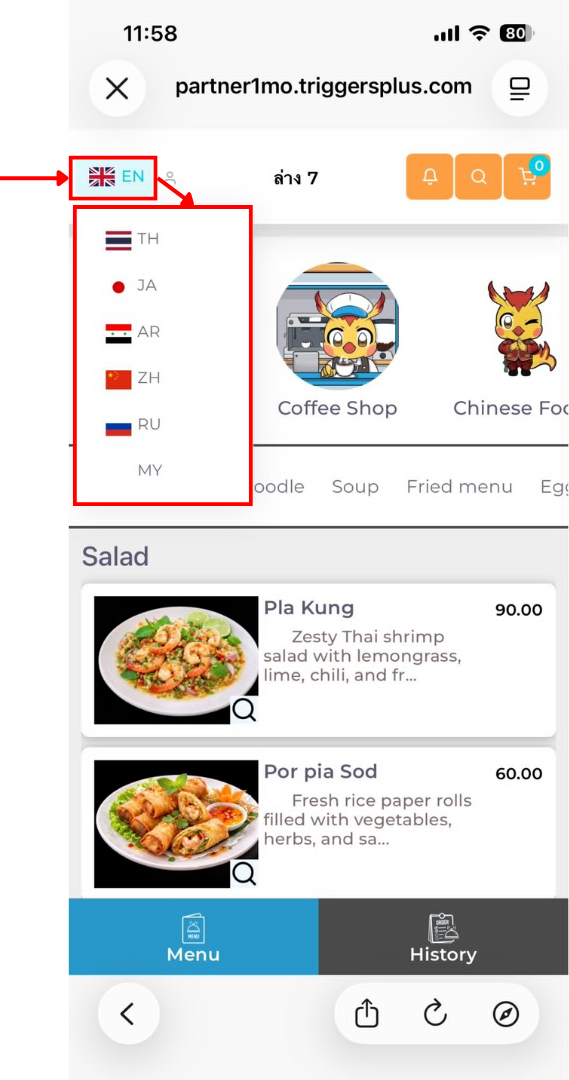
ลูกค้าสามารถเปลี่ยนภาษาได้โดยกดที่ปุ่มภาษา บริเวณด้านซ้ายบนของหน้าจอ
เมื่อกดแล้ว ระบบจะแสดงรายการภาษาที่สามารถเลือกได้ เช่น
| ภาษา | รายละเอียด |
|---|---|
| EN | ภาษาอังกฤษ |
| TH | ภาษาไทย |
| JA | ภาษาญี่ปุ่น |
| ZH | ภาษาจีน |
| RU | ภาษารัสเซีย |
| MY | ภาษาพม่า |
เมื่อลูกค้าเลือกภาษาแล้ว ระบบจะเปลี่ยนข้อความในหน้าเมนูให้เป็นภาษาที่เลือก
3. การเรียกพนักงาน
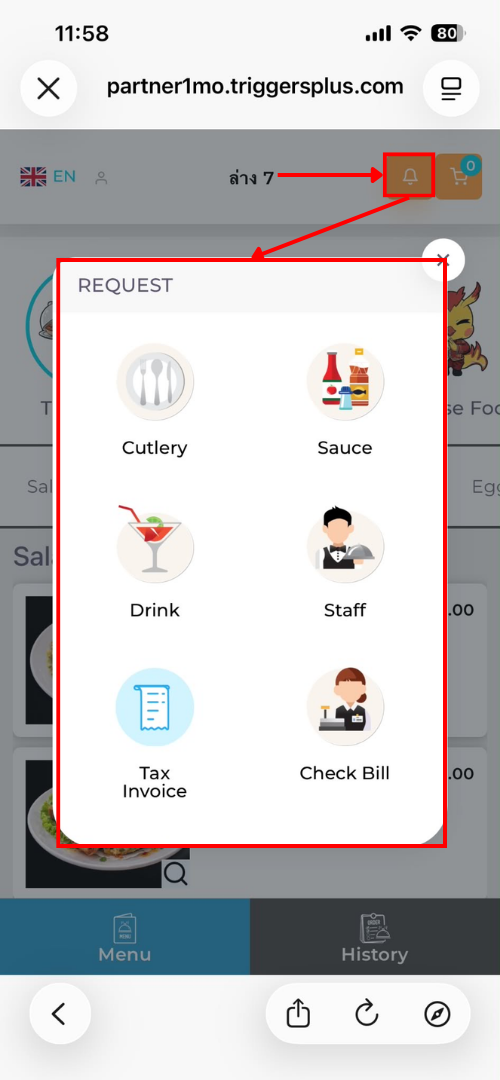
ลูกค้าสามารถเรียกพนักงานได้โดยกดปุ่มรูปกระดิ่ง บริเวณด้านขวาบนของหน้าจอ
ปุ่ม request ตามที่ทางร้านตั้งค่าไว้
เช่น 6 ปุ่มนี้
| รายการ | ความหมาย |
|---|---|
| Cutlery | ขอช้อนส้อม |
| Sauce | ขอซอส |
| Drink | ขอเครื่องดื่ม |
| Staff | เรียกพนักงาน |
| Tax Invoice | ขอใบกำกับภาษี |
| Check Bill | เช็คบิล / เรียกเก็บเงิน |
เมื่อลูกค้าเลือกรายการที่ต้องการ ระบบจะส่งคำขอไปยังฝั่งพนักงาน เพื่อให้พนักงานทราบและดำเนินการต่อ
4. การค้นหาเมนูอาหาร
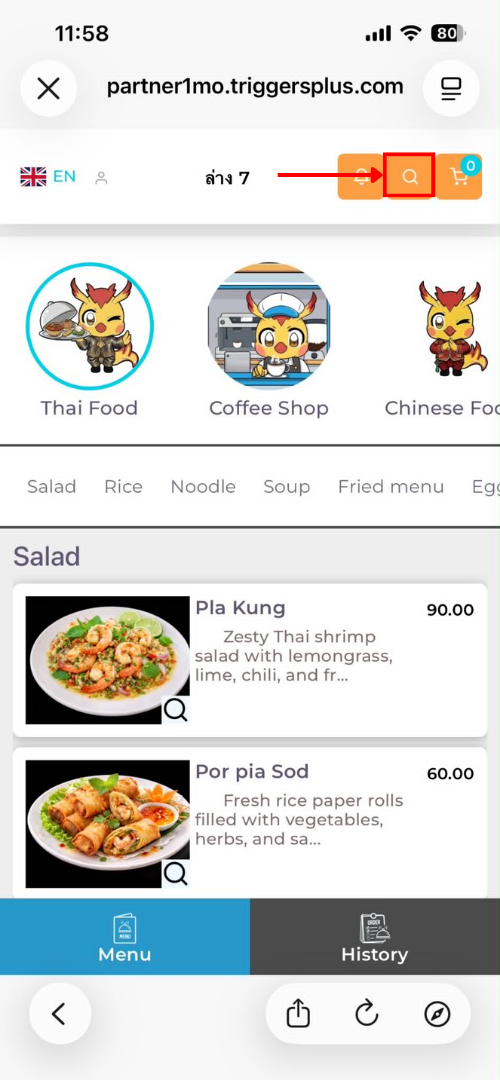
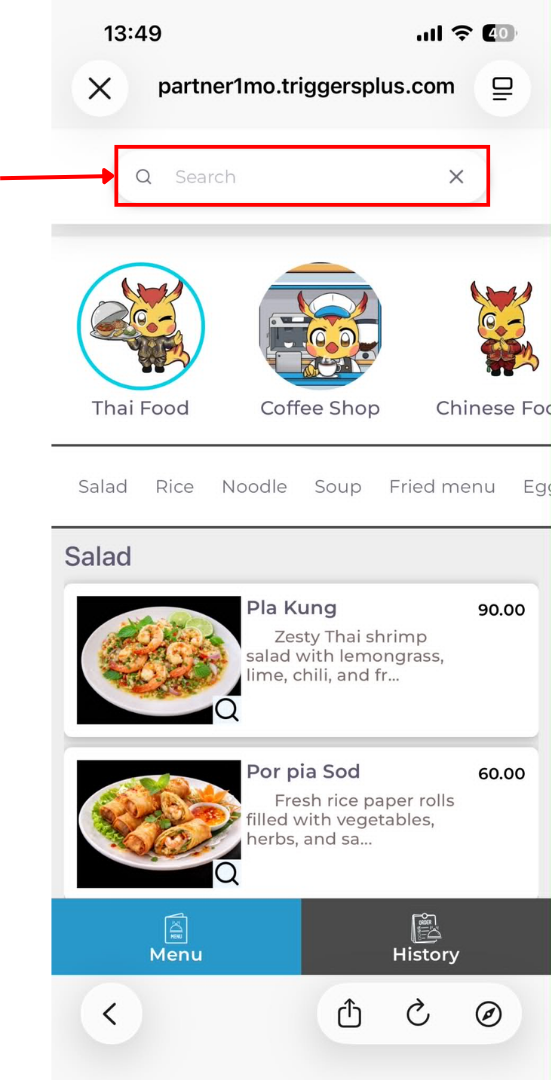
หากลูกค้าต้องการค้นหาเมนูอาหาร สามารถกดปุ่มรูปแว่นขยาย บริเวณด้านขวาบนของหน้าจอ
ระบบจะแสดงช่องค้นหา เพื่อให้ลูกค้าพิมพ์ชื่อเมนูที่ต้องการค้นหาได้
เหมาะสำหรับกรณีที่มีเมนูจำนวนมาก และต้องการค้นหาเมนูอย่างรวดเร็ว
 |  |
5. การดูรายละเอียดเมนูอาหาร
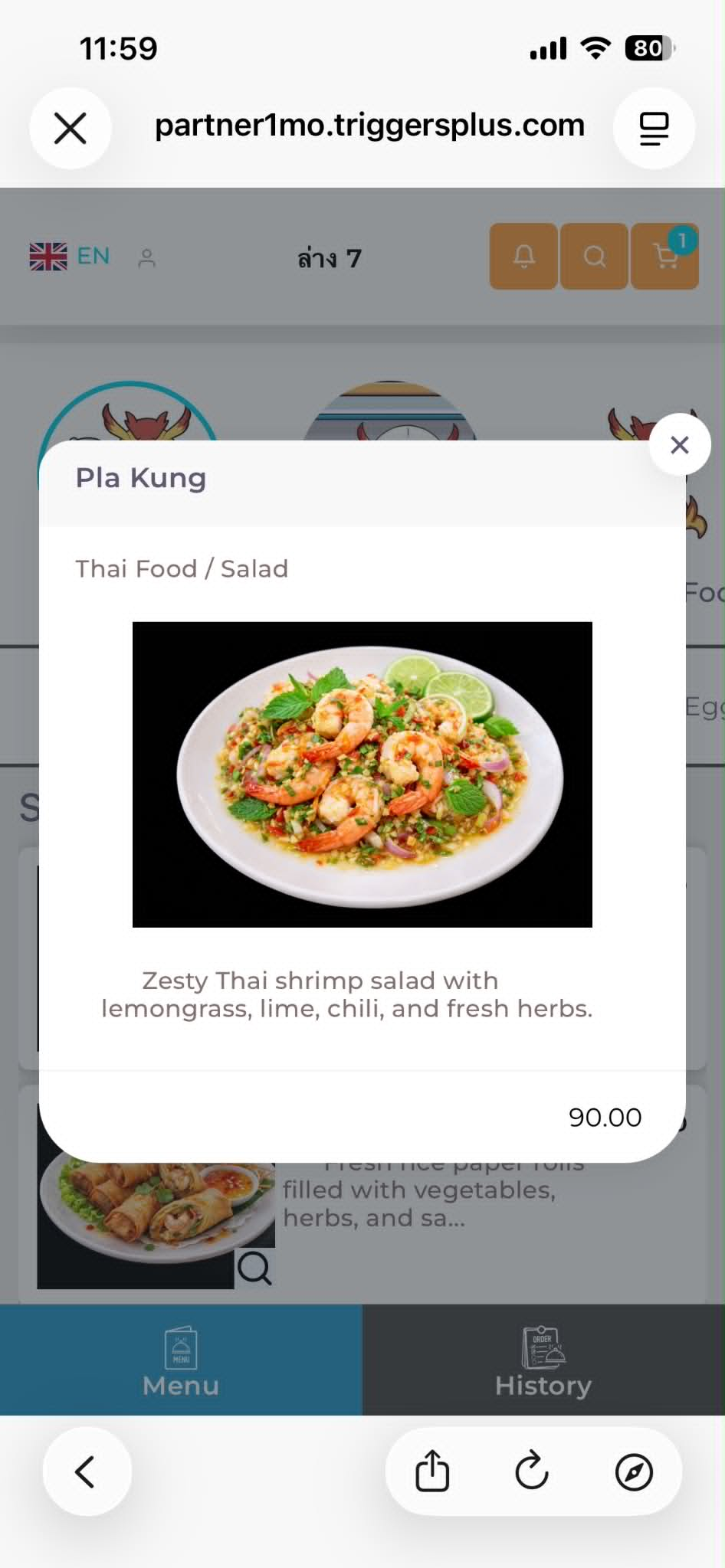
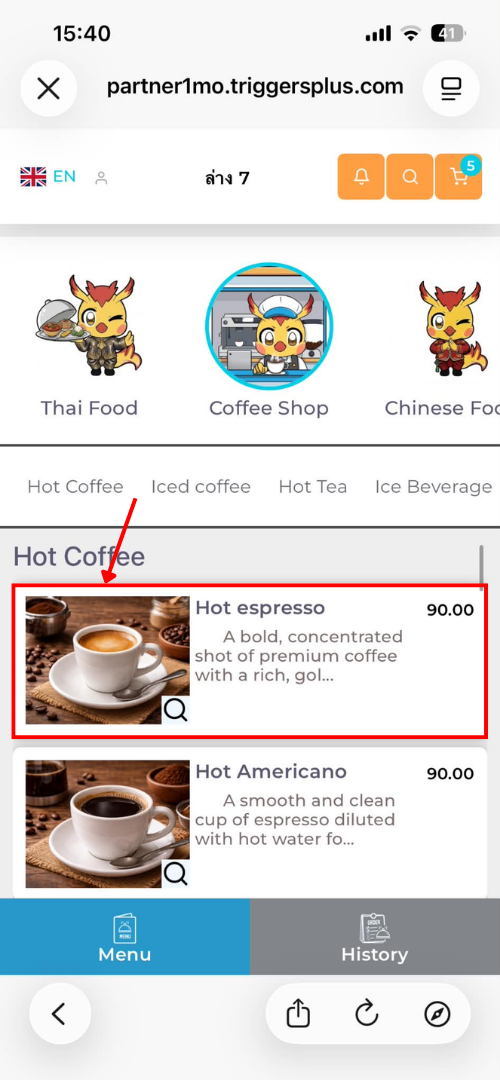
ลูกค้าสามารถกดที่รูปภาพของเมนูอาหาร เพื่อดูรายละเอียดเพิ่มเติมของเมนูนั้นได้
รายละเอียดที่แสดงอาจประกอบด้วย
| ข้อมูล | รายละเอียด |
|---|---|
| รูปภาพอาหาร | แสดงภาพเมนู |
| ชื่อเมนู | ชื่ออาหารหรือเครื่องดื่ม |
| รายละเอียดเมนู | คำอธิบายส่วนประกอบหรือรายละเอียดเพิ่มเติม |
| ราคา | ราคาของเมนูนั้น |
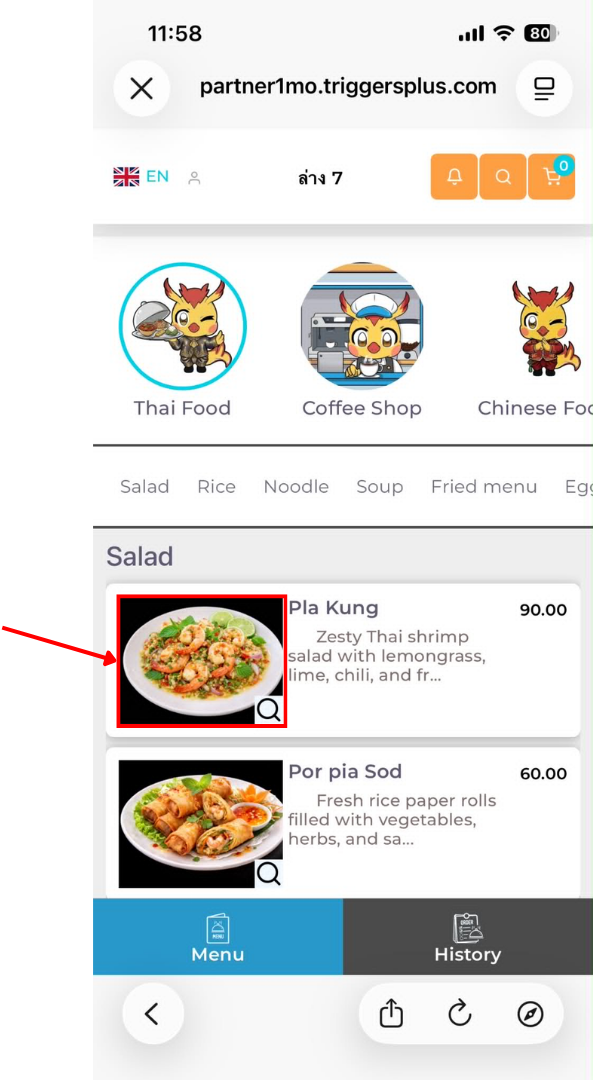
-เราสามารถกดที่รูปอาหารเพื่อดู detail ของอาหารได้
6. การเลือกเมนูอาหารและการเพิ่มลงตะกร้า
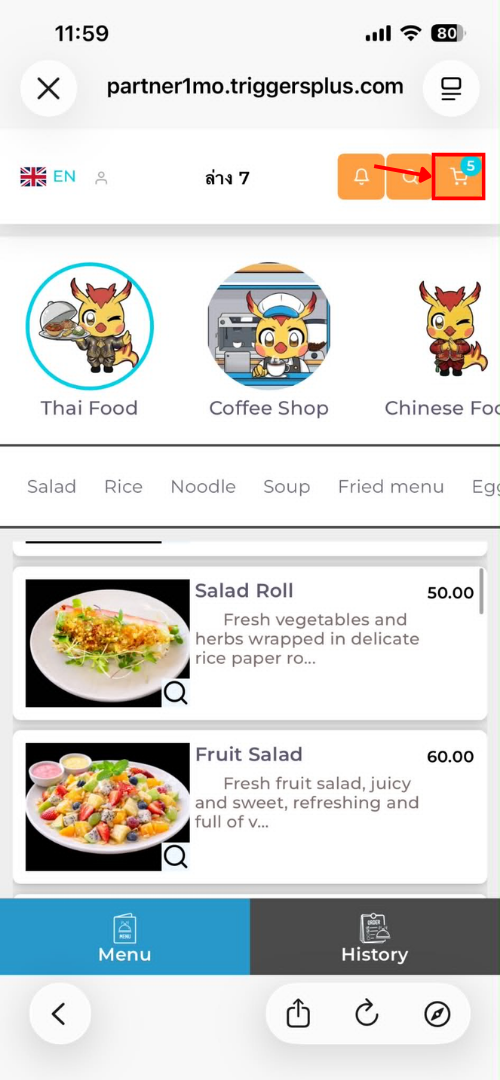
เมื่อลูกค้าต้องการสั่งอาหาร ให้กดเลือกเมนูที่ต้องการจากรายการอาหารในหน้าหลัก
หลังจากเลือกเมนูแล้ว ระบบจะเพิ่มรายการอาหารลงในตะกร้า โดยจำนวนรายการที่เลือกจะปรากฏเป็นตัวเลขบน ไอคอนตะกร้า ที่มุมขวาบนของหน้าจอ
ลูกค้าสามารถเลือกหลายเมนูก่อนเข้าสู่หน้าตะกร้าเพื่อทำการสั่งซื้อ
7. การเลือกตัวเลือกเพิ่มเติมของเมนู (Add-on / Modifier)
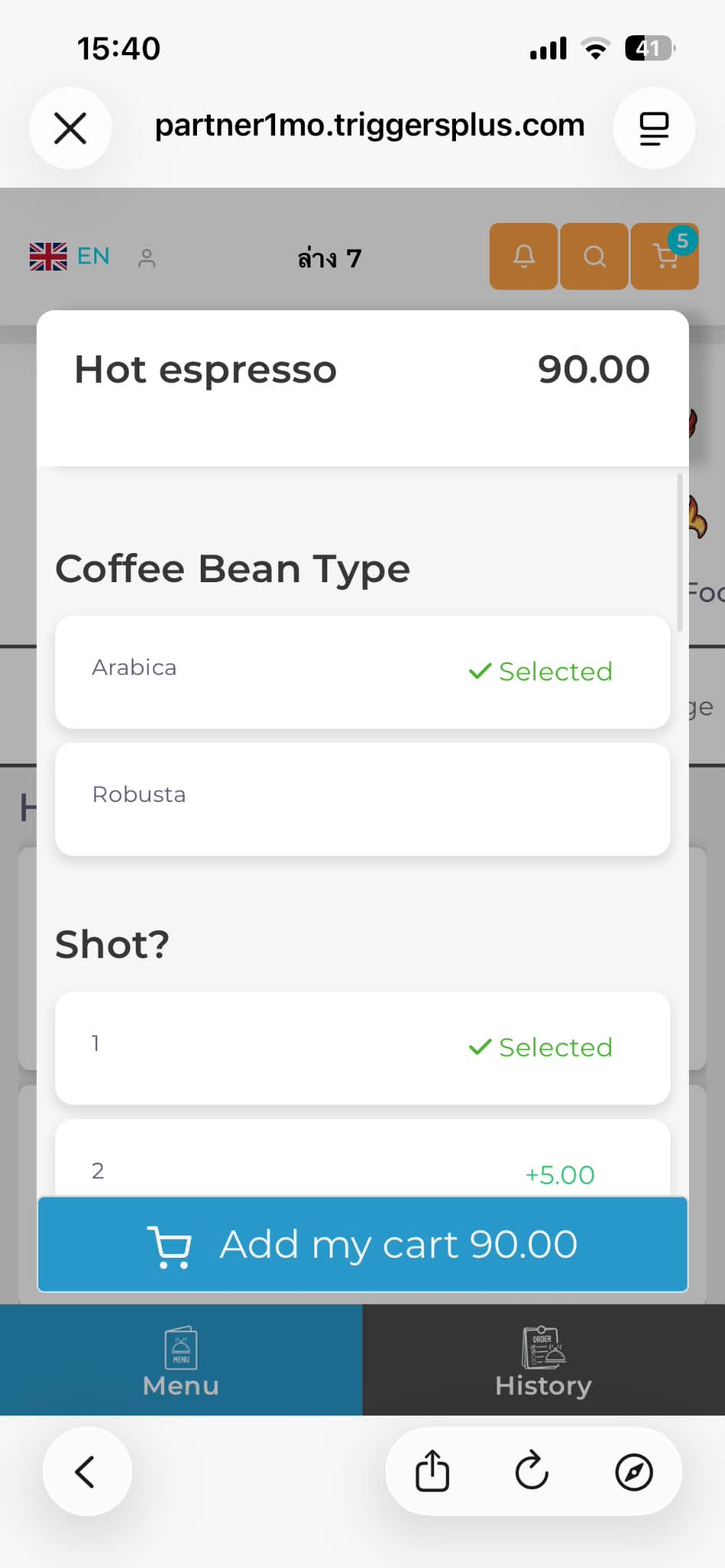
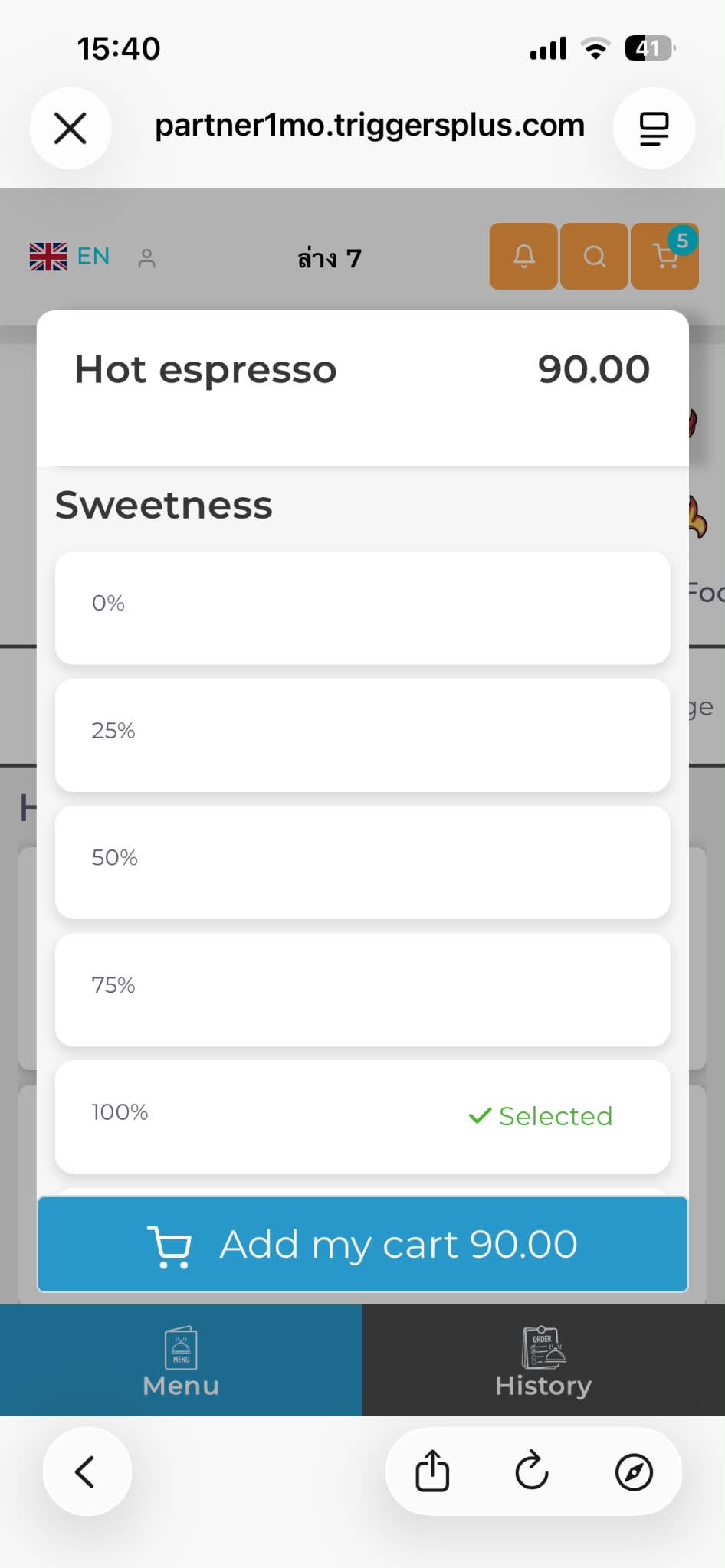
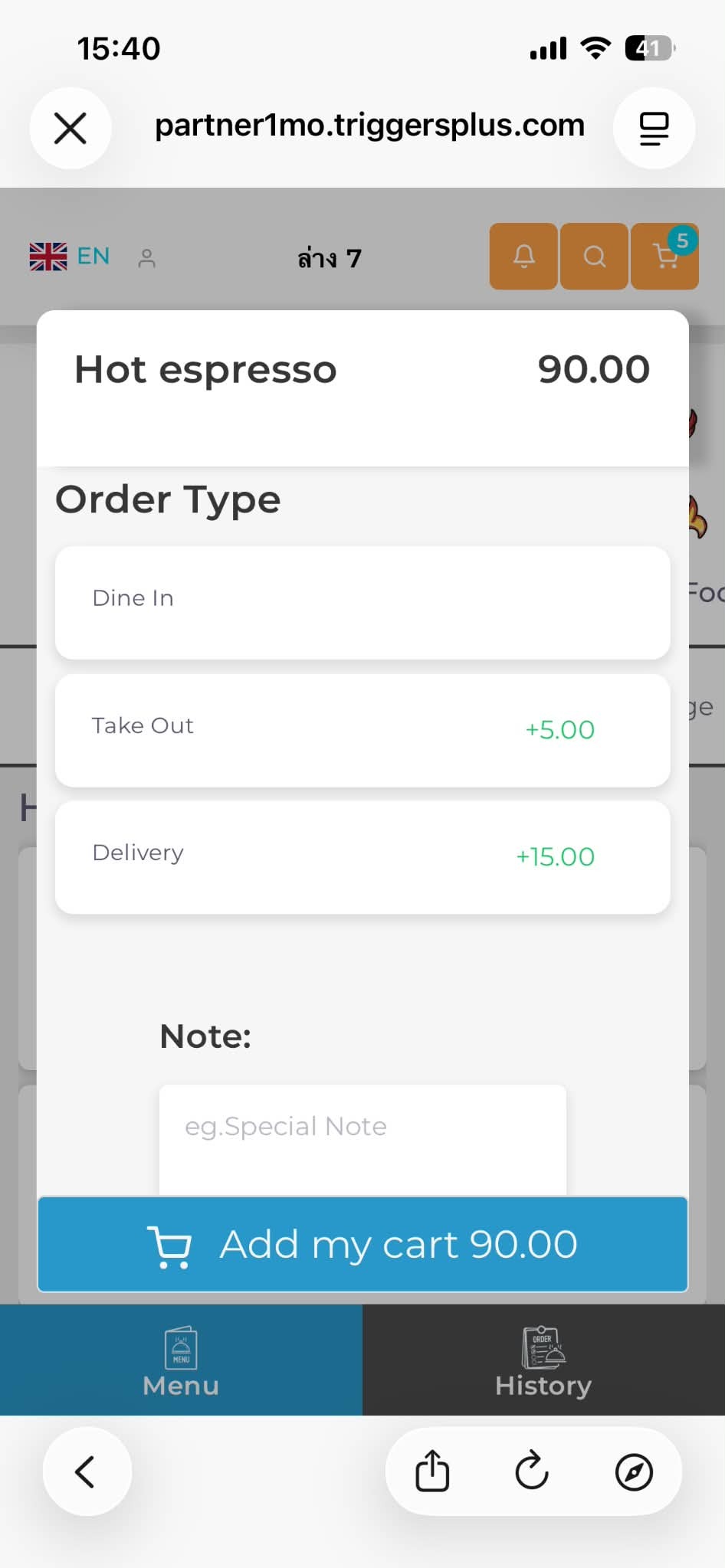
สำหรับบางเมนู ระบบรองรับการเลือกตัวเลือกเพิ่มเติมก่อนเพิ่มลงตะกร้า เช่น เครื่องดื่มหรือกาแฟ
ตัวอย่างข้อมูลที่ลูกค้าอาจต้องเลือก ได้แก่
- Coffee Bean Type = ประเภทเมล็ดกาแฟ เช่น Arabica / Robusta
- Shot = จำนวนช็อต
- Sweetness = ระดับความหวาน เช่น 0%, 25%, 50%, 75%, 100%
- Order Type= ประเภทคำสั่งซื้อ เช่น
- Dine in
- Take Out
- Delivery
- Note = หมายเหตุเพิ่มเติม
เมื่อลูกค้าเลือกตัวเลือกครบแล้ว ให้กดปุ่ม Add my cart เพื่อเพิ่มเมนูนั้นลงในตะกร้า
หมายเหตุ: เมนูแต่ละรายการอาจมีตัวเลือกเพิ่มเติมไม่เหมือนกัน ขึ้นอยู่กับการตั้งค่าของร้าน
|  |
 |  |
8) การตรวจสอบรายการในตะกร้า
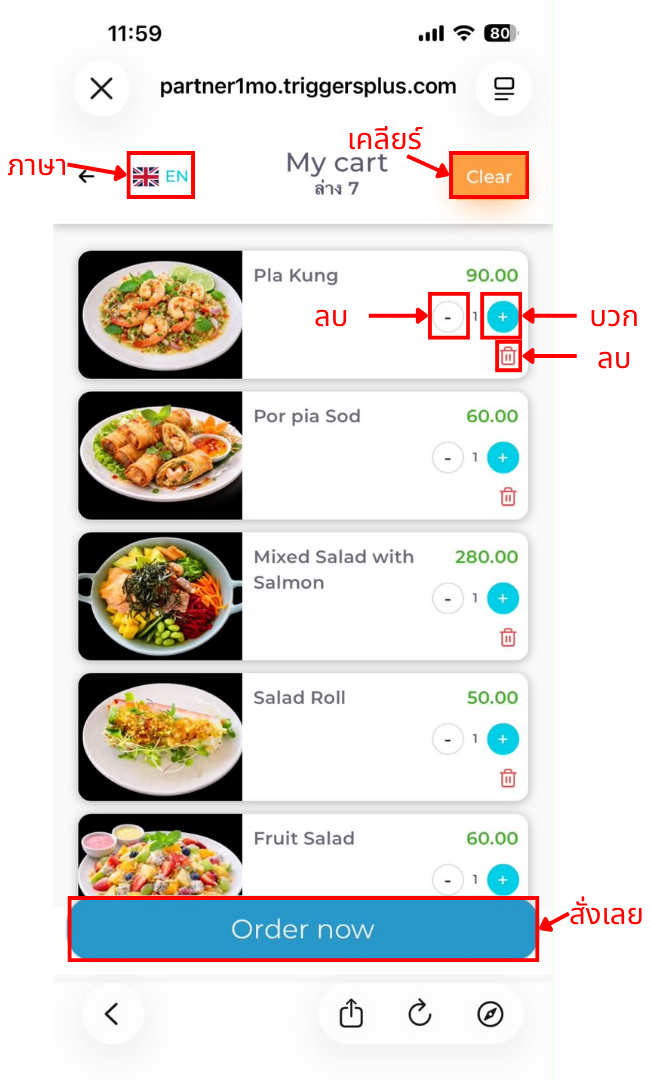
หลังจากเลือกเมนูเรียบร้อยแล้ว ให้กดที่ ไอคอนตะกร้า เพื่อเข้าสู่หน้า My Cart
ในหน้านี้ ลูกค้าสามารถตรวจสอบและจัดการรายการอาหารก่อนสั่งได้
สิ่งที่สามารถทำได้ในหน้า My Cart
| ฟังก์ชัน | รายละเอียด |
|---|---|
| ภาษา | เปลี่ยนภาษาในหน้าตะกร้า |
| Clear | ล้างรายการอาหารทั้งหมดในตะกร้า |
| ปุ่มลบ (-) | ลดจำนวนอาหาร |
| ปุ่มบวก (+) | เพิ่มจำนวนอาหาร |
| ไอคอนถังขยะ | ลบรายการนั้นออกจากตะกร้า |
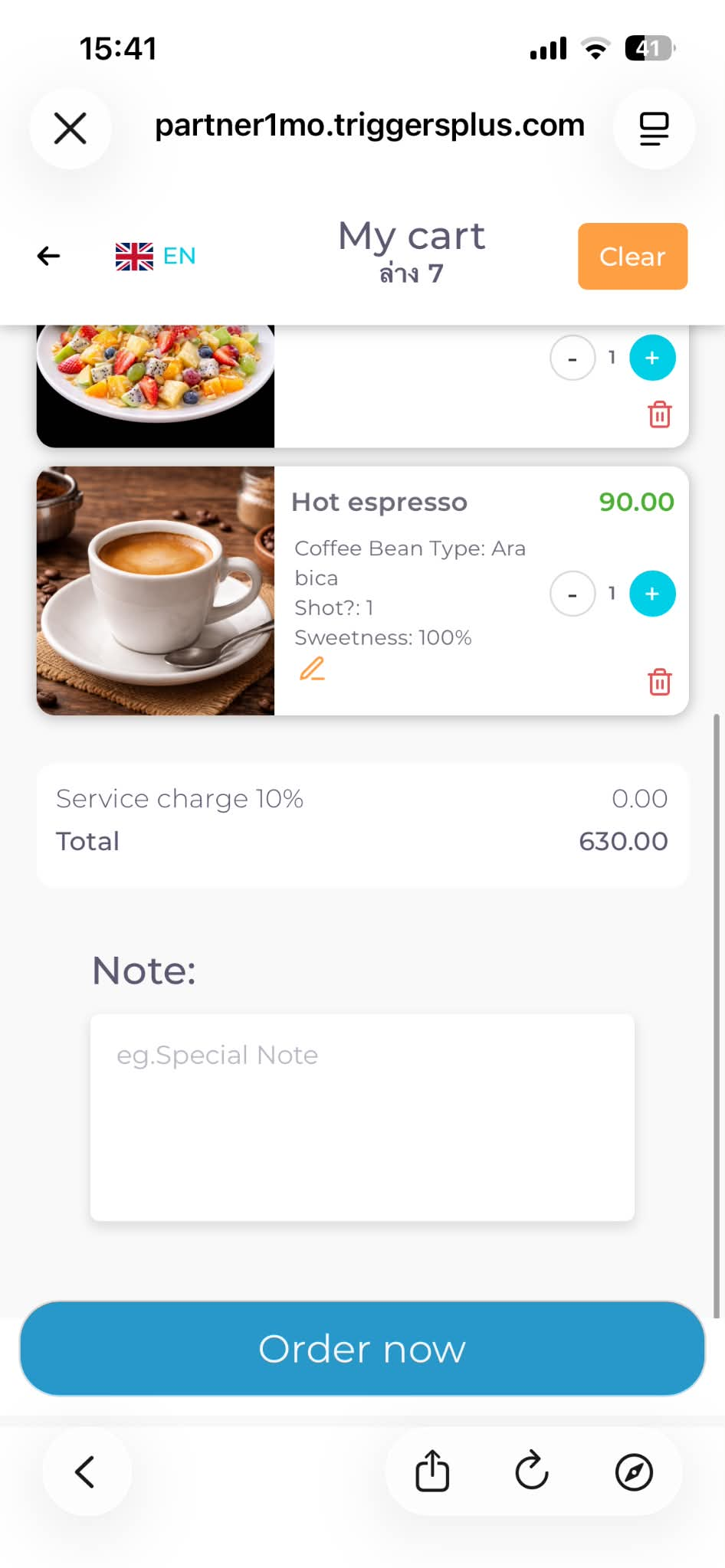
| Note | เพิ่มหมายเหตุพิเศษ |
| Order now | ยืนยันและส่งออเดอร์ |
 |  |
9. การเพิ่มหมายเหตุพิเศษ
ในหน้า My Cart ลูกค้าสามารถเพิ่มหมายเหตุพิเศษในช่อง Note ได้ เช่น
- ไม่เผ็ด
- ไม่ใส่ผัก
- แยกน้ำจิ้ม
- เพิ่มน้ำแข็ง
- หวานน้อย
หมายเหตุนี้จะถูกส่งไปพร้อมกับออเดอร์ เพื่อให้พนักงานหรือครัวสามารถจัดเตรียมรายการได้ตรงตามความต้องการของลูกค้า
10. การตรวจสอบก่อนกดสั่งอาหาร
ก่อนกด Order now ลูกค้าควรตรวจสอบข้อมูลให้เรียบร้อย ดังนี้
- ตรวจสอบรายการอาหารว่าถูกต้อง
- ตรวจสอบจำนวนของแต่ละเมนู
- ตรวจสอบ Add-on หรือ Modifier ที่เลือกไว้
- ตรวจสอบหมายเหตุเพิ่มเติม
- ตรวจสอบยอดรวม
- ตรวจสอบค่าบริการและภาษี (ถ้ามี)
ข้อมูลที่อาจแสดงในหน้าตะกร้า ได้แก่
- Service charge
- VAT
- Total
11. การดูประวัติการสั่งอาหาร
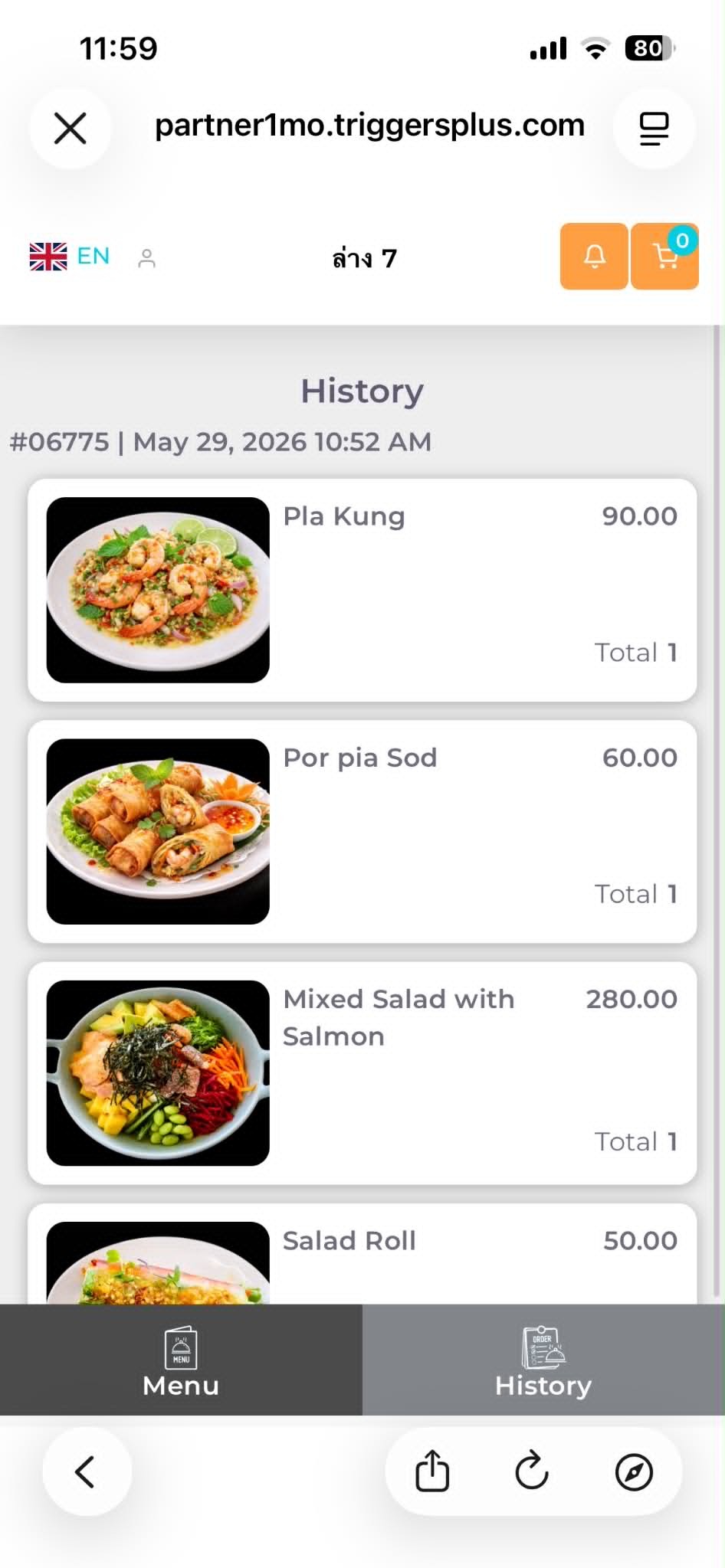
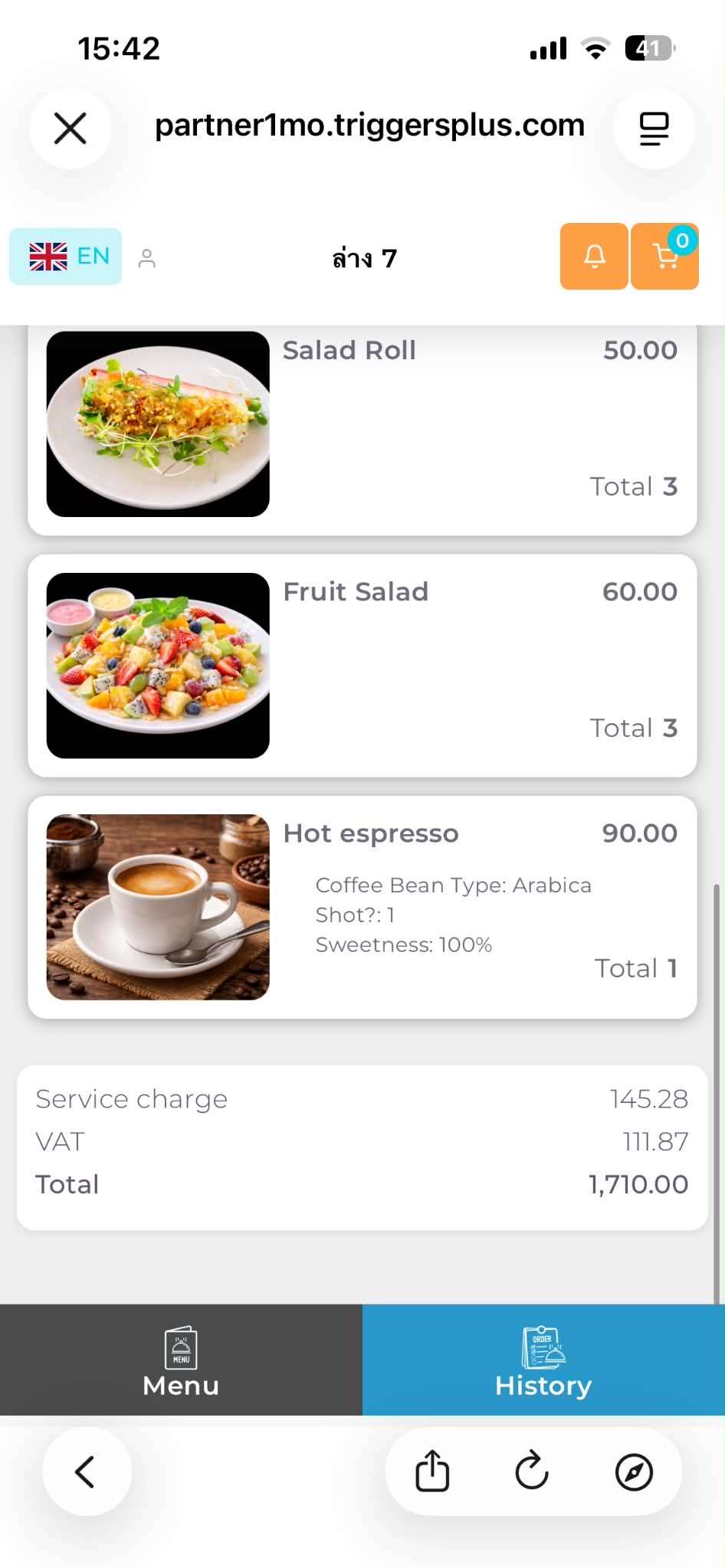
หลังจากส่งออเดอร์เรียบร้อยแล้ว ลูกค้าสามารถตรวจสอบรายการที่สั่งไปแล้วได้ที่เมนู History ด้านล่างของหน้าจอ
ในหน้า History ระบบจะแสดงข้อมูล เช่น
- เลขออเดอร์
- วันที่และเวลา
- รายการอาหารที่สั่ง
- จำนวนของแต่ละเมนู
- ราคา
- ค่าบริการ (Service charge)
- ภาษีมูลค่าเพิ่ม (VAT)
- ยอดรวมทั้งหมด (Total)
หน้า History ช่วยให้ลูกค้าตรวจสอบได้ว่าออเดอร์ถูกส่งเรียบร้อยแล้วหรือไม่
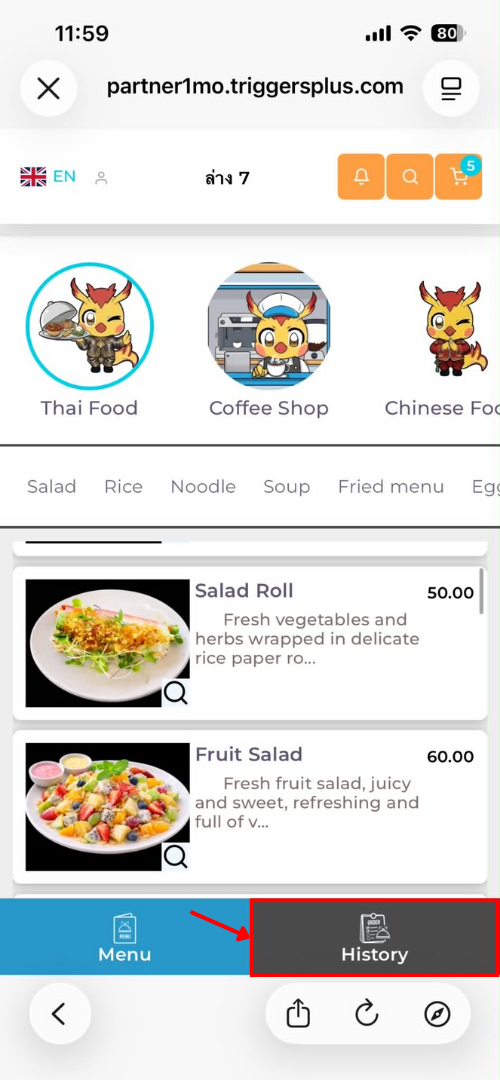
-จะไปหน้านี้
 |  |
12. การแสดงผลของใบ Order
หลังจากลูกค้ากด Order now ระบบจะส่งรายการออเดอร์ไปเครื่องปริ้น
- โต๊ะที่สั่งอาหาร
- เลขOrder
- วันและเวลาที่สั่ง
- รายการอาหาร
- รายละเอียดเพิ่มเติมของเมนู
- QR หรือข้อมูลอ้างอิงของออเดอร์